BIM Models
Gestión de federaciones y modelos BIM del proyecto con visor 3D integrado de Autodesk.
¿Qué es?
Gestión de federaciones y modelos BIM del proyecto. Permite subir modelos por disciplina (arquitectura, estructura, instalaciones), federar varios en uno y visualizarlos en el visor 3D integrado de Autodesk.
Cuándo usarlo
Para centralizar los modelos BIM del proyecto, coordinar entre disciplinas y permitir al equipo acceder al modelo 3D actualizado desde el navegador sin instalar software adicional.
Conceptos clave
Conviene entender tres términos. Una Federation es un contenedor que agrupa varios modelos BIM — cada proyecto puede tener varias. Un Model es un archivo BIM individual (IFC, RVT, NWD…) que pertenece a una federación. La traducción es el proceso automático de conversión que prepara un modelo para que pueda mostrarse en el visor 3D.
Crear una federación
Al crear una federación solo necesitas darle un título que la identifique, como "Modelo Coordinado - Fase 1". De forma opcional puedes añadir una descripción de lo que contiene y seleccionar las disciplinas incluidas — Arquitectura, Estructura, MEP, etc.
La traducción del modelo
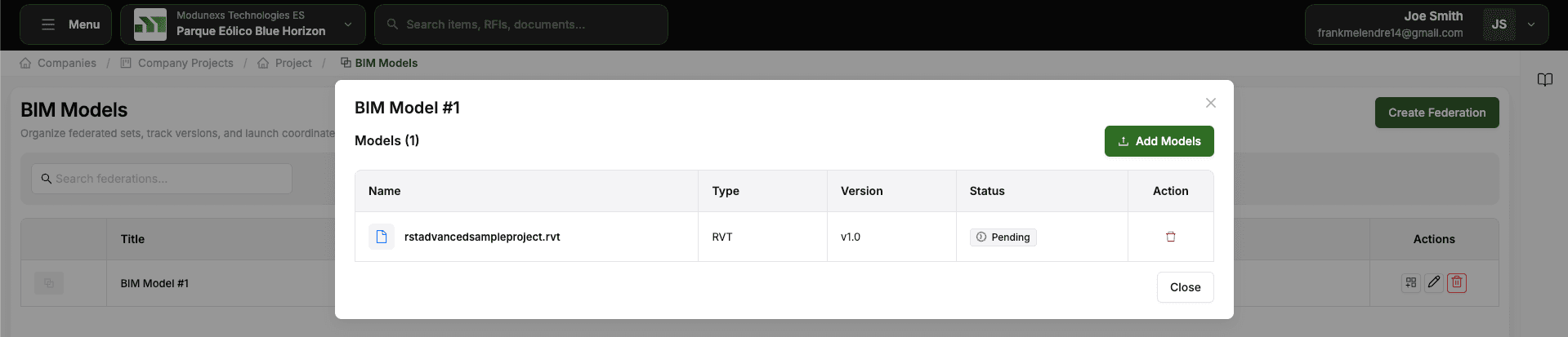
Después de subir un modelo, este pasa por una traducción antes de poder visualizarse, y verás su progreso reflejado en un estado. Empieza como Pending mientras espera en la cola, pasa a In Progress mientras se convierte para el visor 3D y termina como Success cuando está listo para verse. Si algo falla muestra Failed — revisa el formato del archivo y reinténtalo.
Qué puedes hacer
Puedes crear una federación para agrupar modelos BIM, subir uno o varios archivos BIM en ella y gestionar esos modelos reordenándolos, cambiando su visibilidad o eliminándolos. También puedes iniciar o reintentar la traducción automática y abrir toda la federación en el visor integrado de Autodesk para explorarla en 3D.
Cómo usarlo
-
Ir a Project Hub → BIM Models.
-
Pulsar "New Federation". Asignar nombre y seleccionar las disciplinas incluidas.
-
Dentro de la federación, subir los archivos BIM (IFC, RVT, NWD).
-
El sistema iniciará la traducción automáticamente. Esperar a estado "Success".
-
Pulsar "View in 3D" para abrir el modelo en el visor de Autodesk.